
快速排班
快速排班把一个月的排班拆成四步:输入人员 → 选班种 → 写规则 → 生成排班。入口在「排班管理 → 快速排班」。需要更细的设置时,可以切换到同一页面上方的「高级模式」。
1. 输入人员
点标题里的月份可以换月。把名单粘贴到左侧文本框,每行一个,也可以用逗号、空格隔开,或者从 Excel 里整列复制,然后点「识别名单」。
右侧会列出识别结果:标「已有」的是科室已经登记过的人员,直接沿用;标「新增」的会在进入下一步时自动保存到人员档案。上个月排过的话,可以点「沿用上个月的名单」。
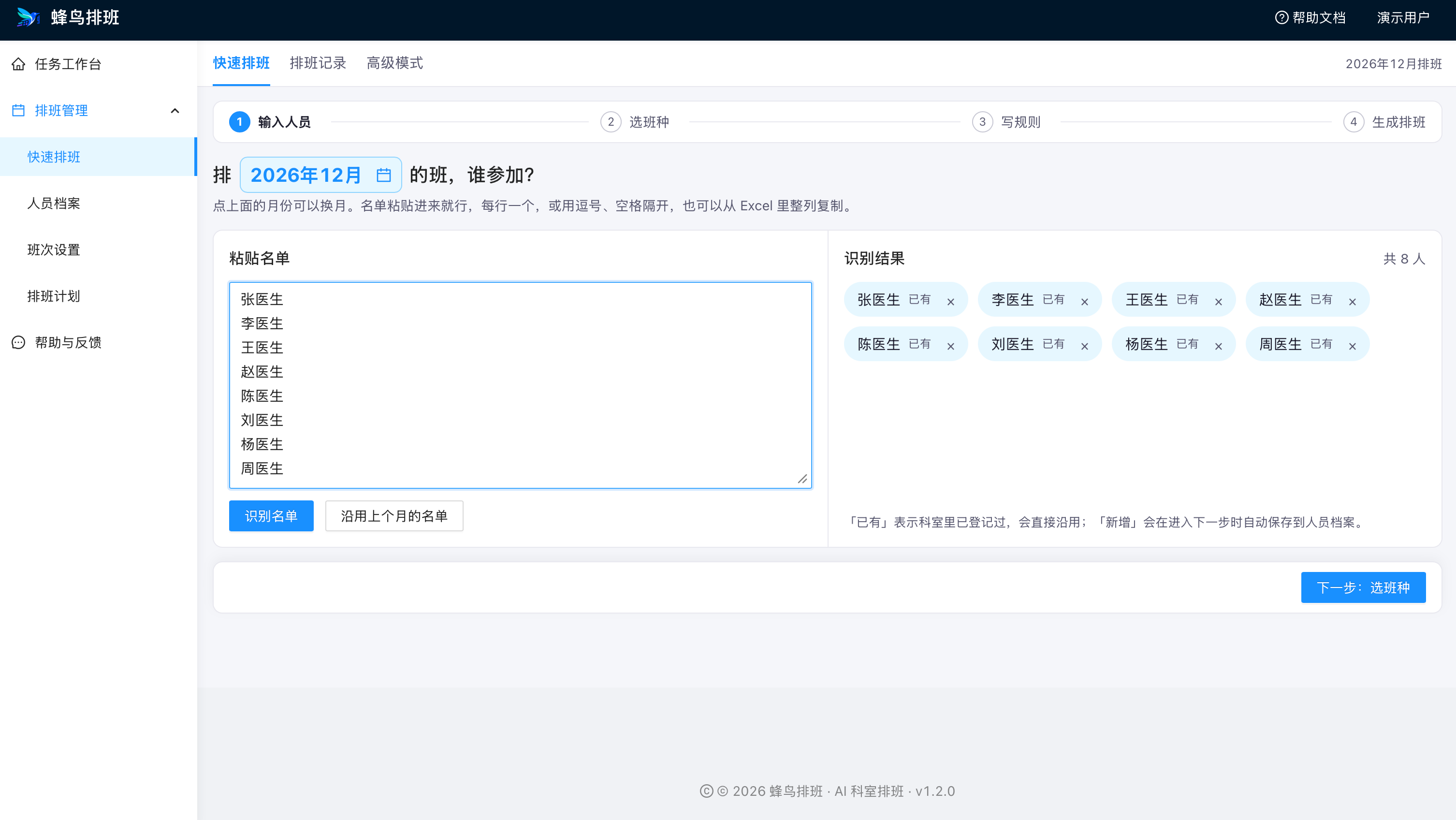
第 1 步:粘贴名单,识别出 8 名人员(演示数据,点击查看大图)
2. 选班种
先选一个最接近的组合,例如「白班 + 夜班」「三班制」「门诊 + 病房 + 夜班」,再按科室实际勾选或增加班种。只有勾选的班种参加本次排班。
如果要新增班种,可以在「添加班种」里写名称和时间,例如「中班 12:00-20:00」;班种多的话用「一次录入多个班种」整段粘贴。新增的班种会保存到「班次设置」。
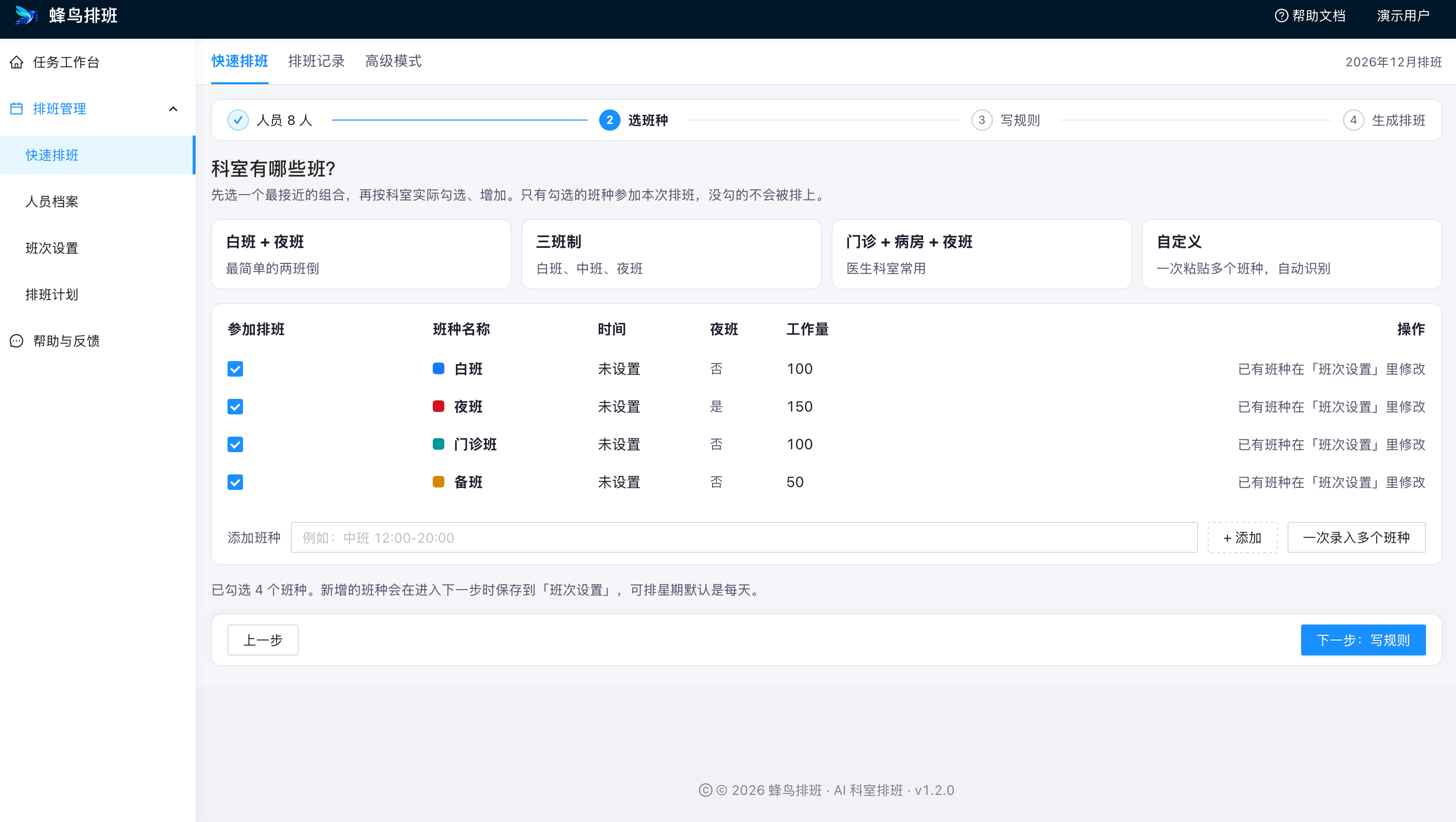
第 2 步:勾选白班、夜班、门诊班、备班(演示数据,点击查看大图)
3. 写规则
用平常说话的方式写,每行一条,例如:
text
工作日每天白班至少2人,最多4人
周末每天白班至少1人
每人每月共休8天
每天在岗人数不少于2人
写完点「解析规则」,约需 10–30 秒。右边「系统的理解」会逐句列出系统是怎么理解的,有疑问的句子会让你确认或改写。核对无误后点「确认规则,开始排班」。
不会写可以用模板:「整套方案」一次填好整套规则,「更多规则」逐条添加,「我的模板」保存常用写法。规则写法详见 AI 排班规则。
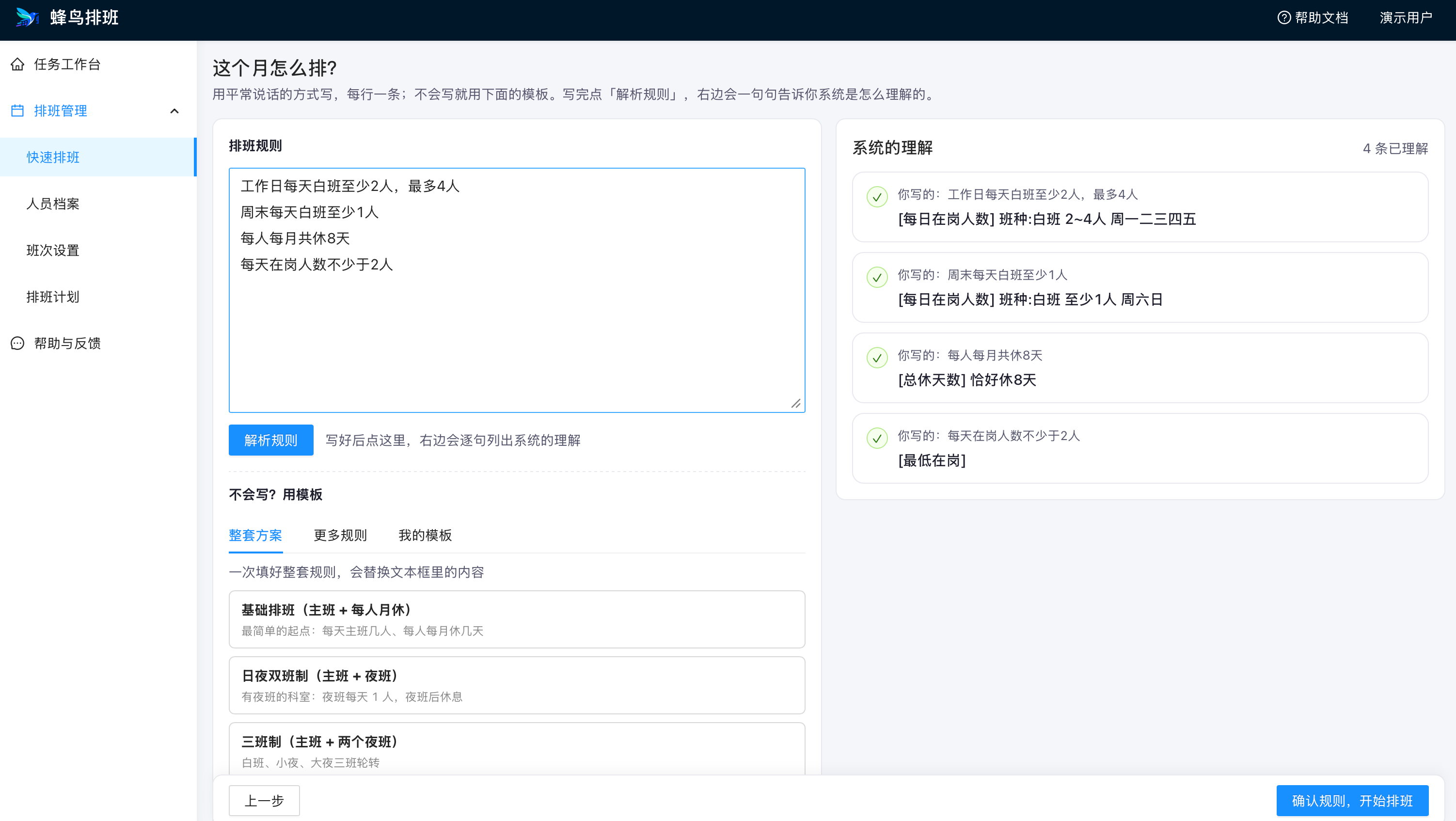
第 3 步:4 条规则都已理解(演示数据,点击查看大图)
4. 生成排班
排好后,页面上方显示规则是否全部满足,以及本月共安排多少班、每人上班和休息天数、夜班总数。表格右侧是每人的上班、休息天数,底部是每天各班的人数。
如果有规则没做到,会列在上方,点一条可以定位到表格里的对应位置。
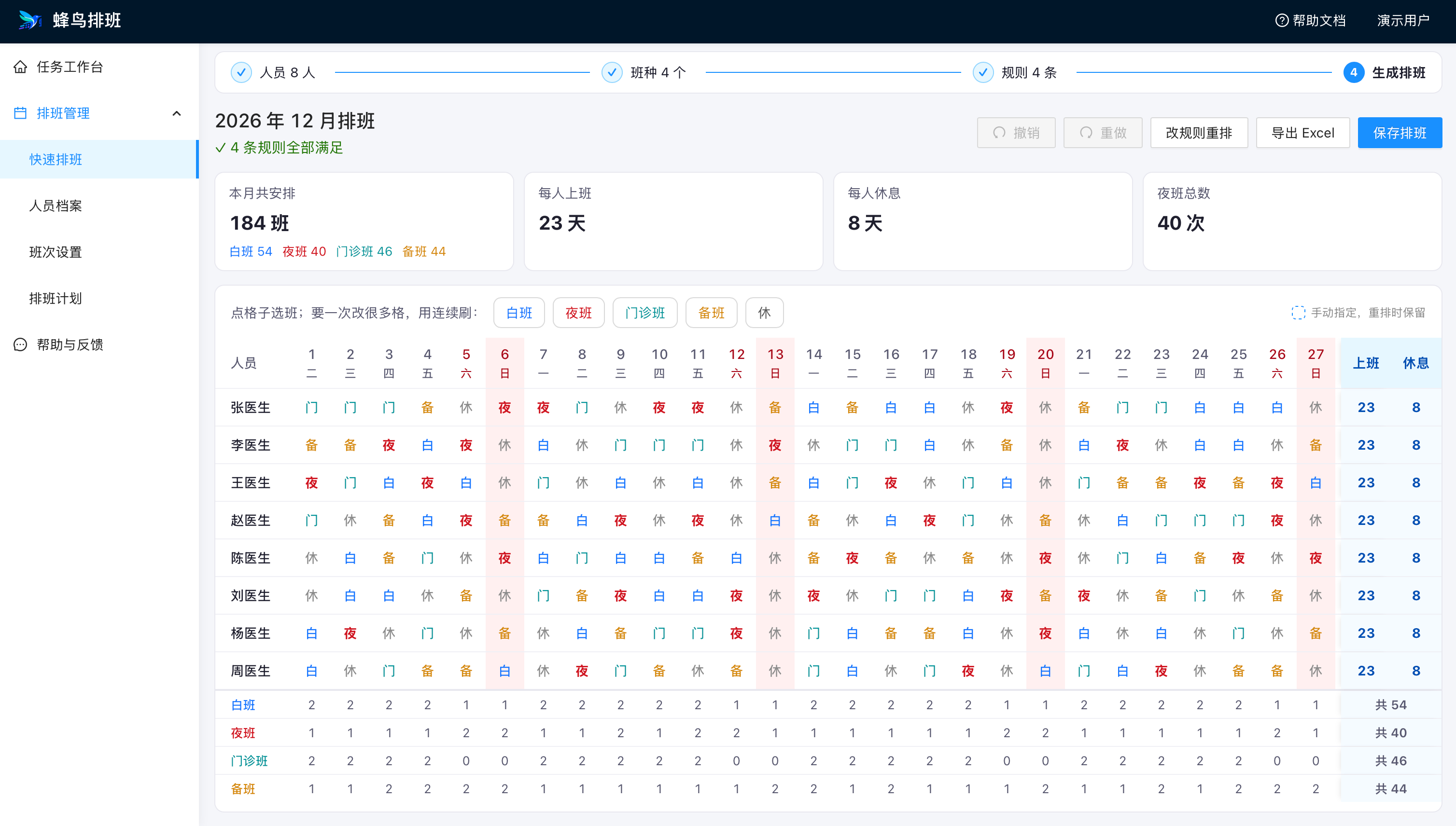
第 4 步:4 条规则全部满足(演示数据,点击查看大图)
手动调整
- 点格子选班;要一次改很多格,用表格上方的「连续刷」。
- 方向键在格子间移动,Delete 改成休,Ctrl+Z 撤销。
- 改完会立即检查规则,不满足的地方标红。
- 手动改过的格子显示虚线框,重新排班时保持不变;点它可以「交给系统排」。
- 点「改规则重排」回到第 3 步修改规则。
保存和导出
点「保存排班」保存结果,之后可以在「排班记录」里查看,或去「高级模式」继续调整。点「导出 Excel」下载排班表。
离开页面前记得保存
排班还没保存时离开页面,这次的排班结果会丢失。